はじめに #
本稿を読む前に「設置手順」を参照ください。
手順に従って接続ください。
ロボットからのデータ取得概要 #
ロボットコントローラに接続することで取得可能なデータは下表のとおりです。
レジスタから現在ハンドリングしているワークを識別が可能で、仕分けを行うような動作でもどの場所に何をいくつ運んだ(生産した)、という集計を簡単に行うことが可能で、
| 取得可能なデータの種類 | 現在取得できないデータの種類 |
|---|---|
| 各軸のワールド座標値(X,Y,Z,P,R,W,追加軸) | 各軸のモータ負荷 |
| 各軸のユーザ座標値(X,Y,Z,P,R,W,追加軸) | |
| 実行プログラム(メイン、サブ) | |
| 実行ブロックNo | |
| プログラム本文 | |
| レジスタ値※ |
※レジスタ値は品番や工程の切れ目(工程完了)の判定用としてのみ取得可能
FANUCロボットやその他設備のIPアドレスの確認 #
まずはFANUCロボットや設備、モニター、PLCなどのIPアドレスを確認します。既に使用されているIPアドレスと重複すると、ネットワーク障害が発生するリスクがあるため、競合を防ぐ目的で事前確認を行います。
FANUCロボットに付属しているコントローラからIPアドレスを確認 #
①設定を選択
②ホスト通信を選択
③「入力」ボタンを押下
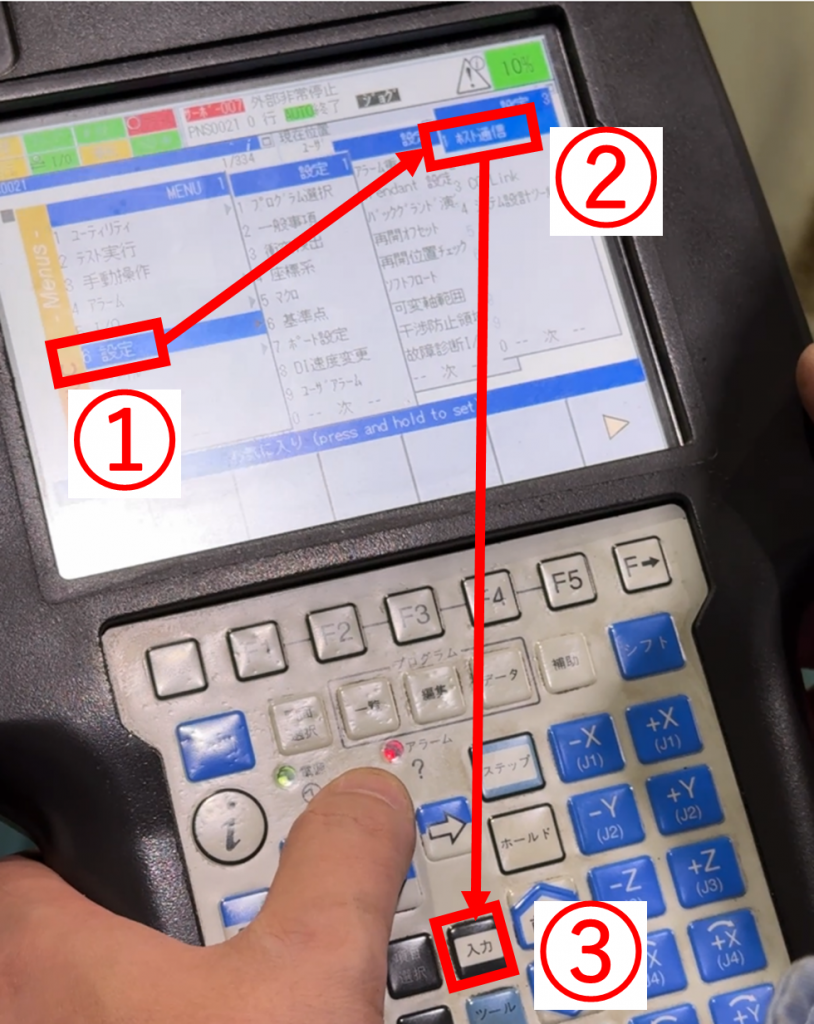
④TCP/IPを選択
⑤「F3(詳細)」ボタンを押下
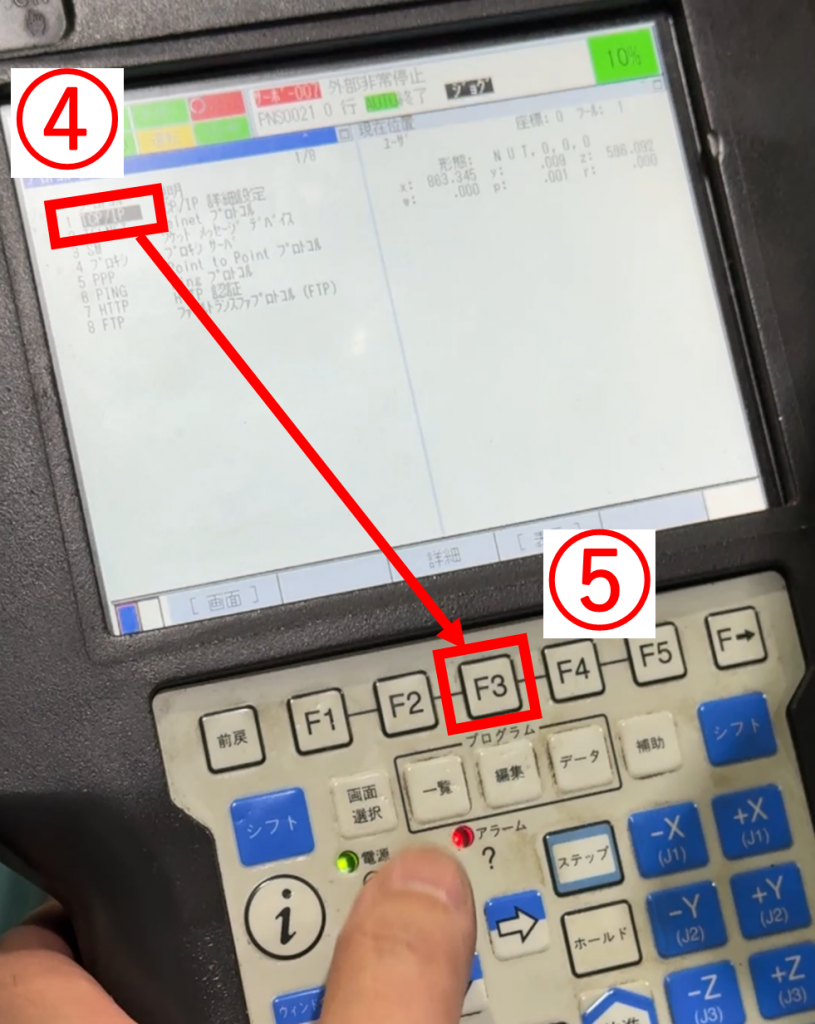
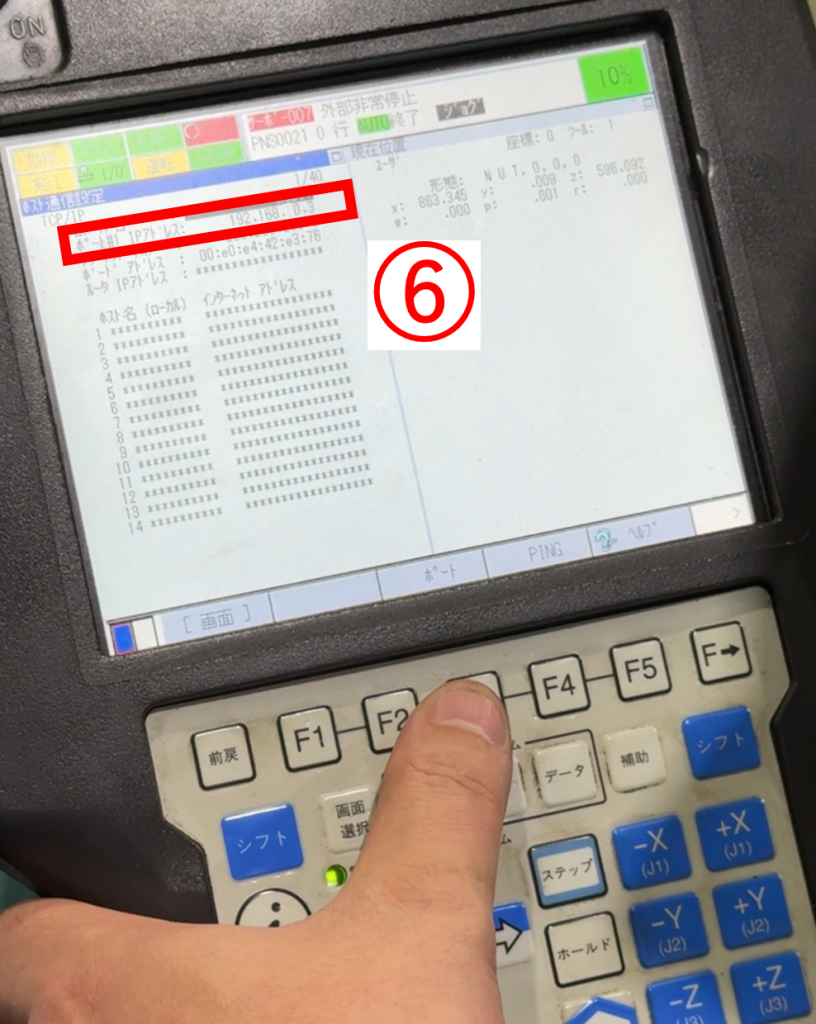
⑥IPアドレスを確認
IPアドレスが設定されていない場合は、この画面で設定して下さい。IPアドレスの設定は必ず専門の知識を持った人が実施してください。設定後は設備を再起動してください。
設備の仕様書からIPアドレスを確認 #
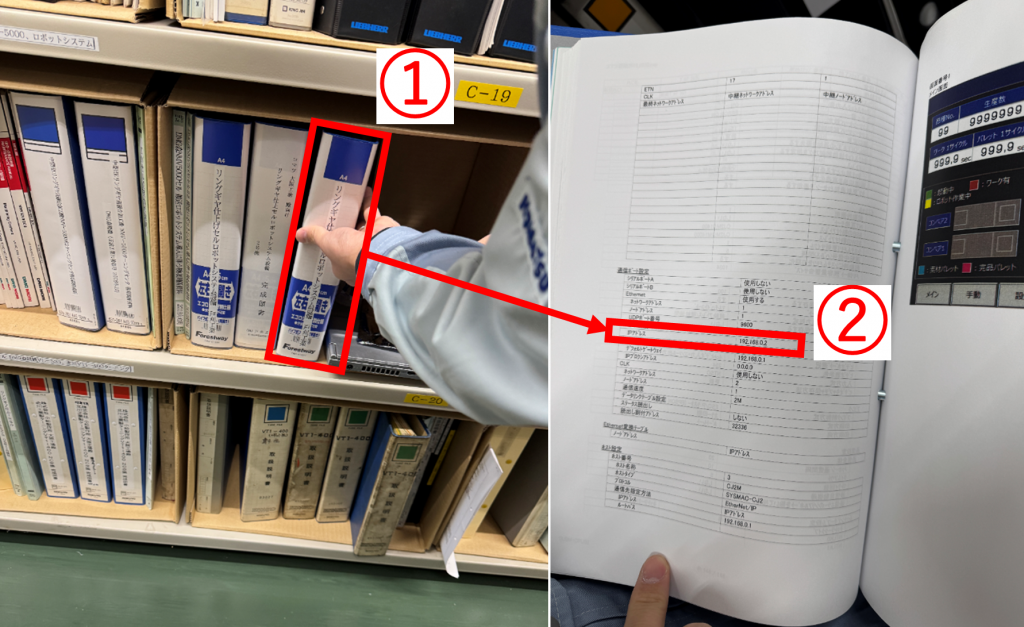
①設備近くの書庫やロッカーに保管されている仕様書を探す
②IPアドレスを確認
端末のEthernetのIPアドレス設定(win10の場合) #
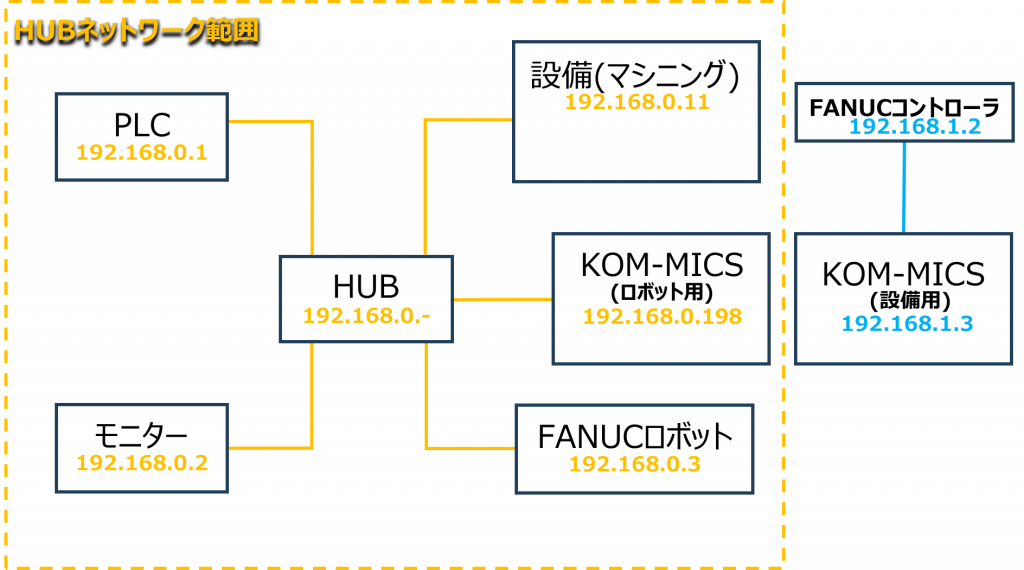
FANUCロボットやその他設備のIPアドレスの確認が済みましたら、それ以外の使われていないIPアドレスを端末側のIPアドレスとして設定してください。
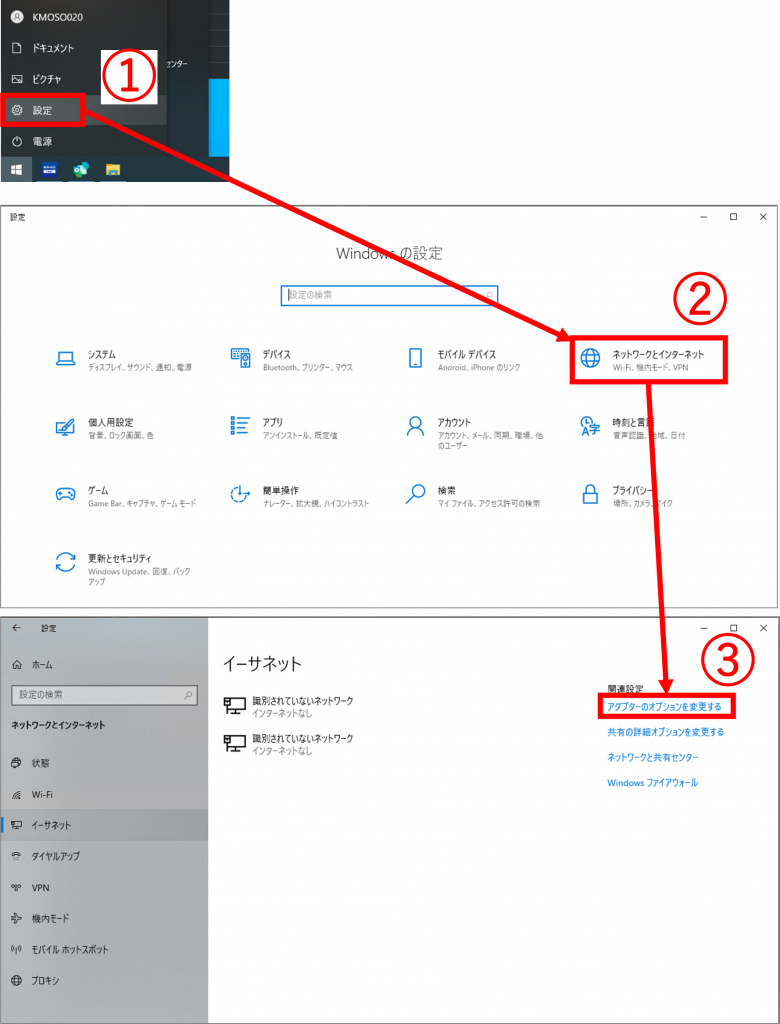
①Windowsメニューから「設定」をクリック
②「ネットワークとインターネット」をクリック
③「アダプターのオプションを変更する」をクリック
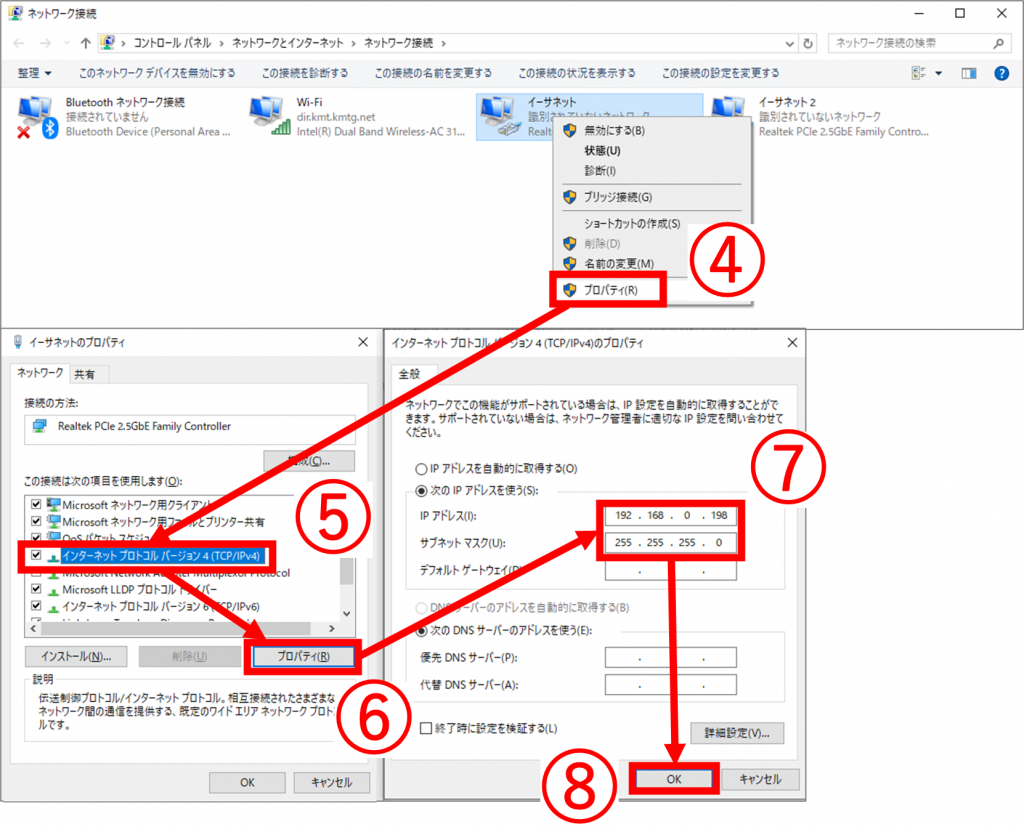
④イーサネットを右クリックし、「プロパティ」をクリック
⑤「インターネット プロトコル バージョン4(TCP/IPv4)」を選択
⑥「プロパティ」ボタンをクリック
⑦IPアドレスとサブネットマスクを設定
既に使用されているIPアドレスは設定しないこと
⑧「OK」ボタンをクリック
以下に、実際の設定例を示しますので、参考にしながら適切なIPアドレスを設定してください。
3.Loggerの接続と設定 #
Loggerインストール #
Loggerをインストールしていない場合は「Loggerインストール」を参照してLoggerをインストールください。
Logger設定(共通部分) #
「Logger設定(共通部分)」を参照して設定ください
Logger設定(各コントローラごとの部分) #
FANUCの設定を行っていきます
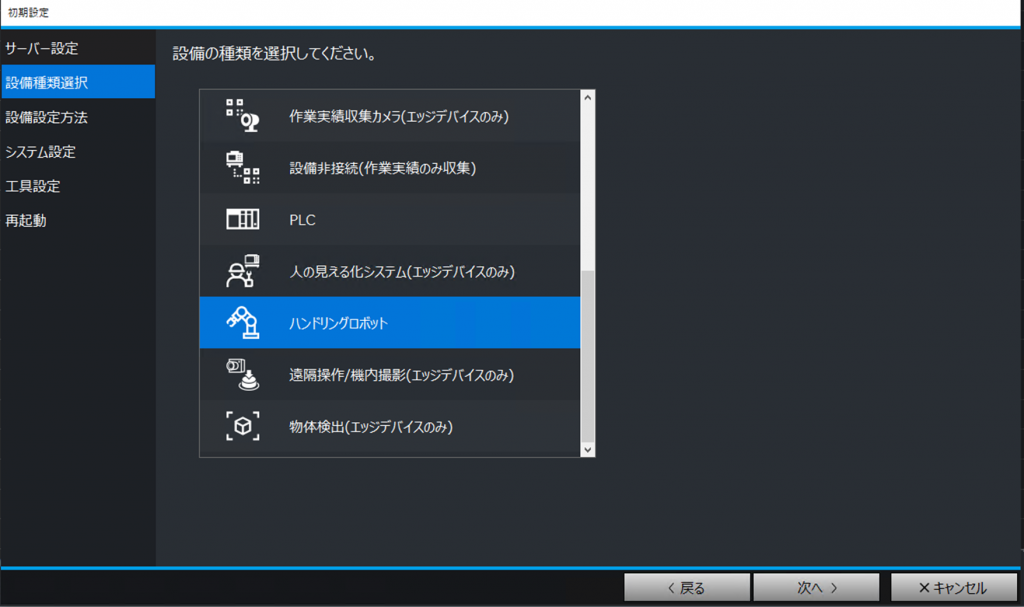
①設備種類選択
ハンドリングロボットを選択し、「次へ」ボタンを押下
②通信設定を行います。
IPアドレス:FANUCロボットに設定されているIPアドレスを設定(192.168.0.3)
ポート:FANUCロボットに設定したポートを設定(60008)
ロボットバージョン:FANUCロボットのバージョンを設定(7DA4/P01 ~ 7DA4/P11)
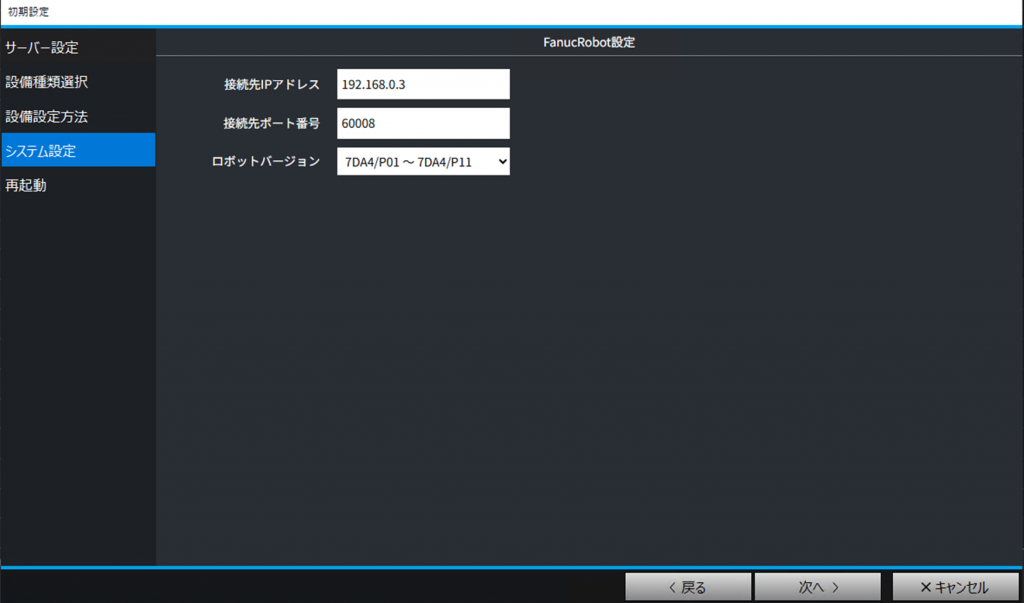
後は「Logger設定(共通部分)」を参照して設定ください
FANUCロボットとのEthernet接続 #
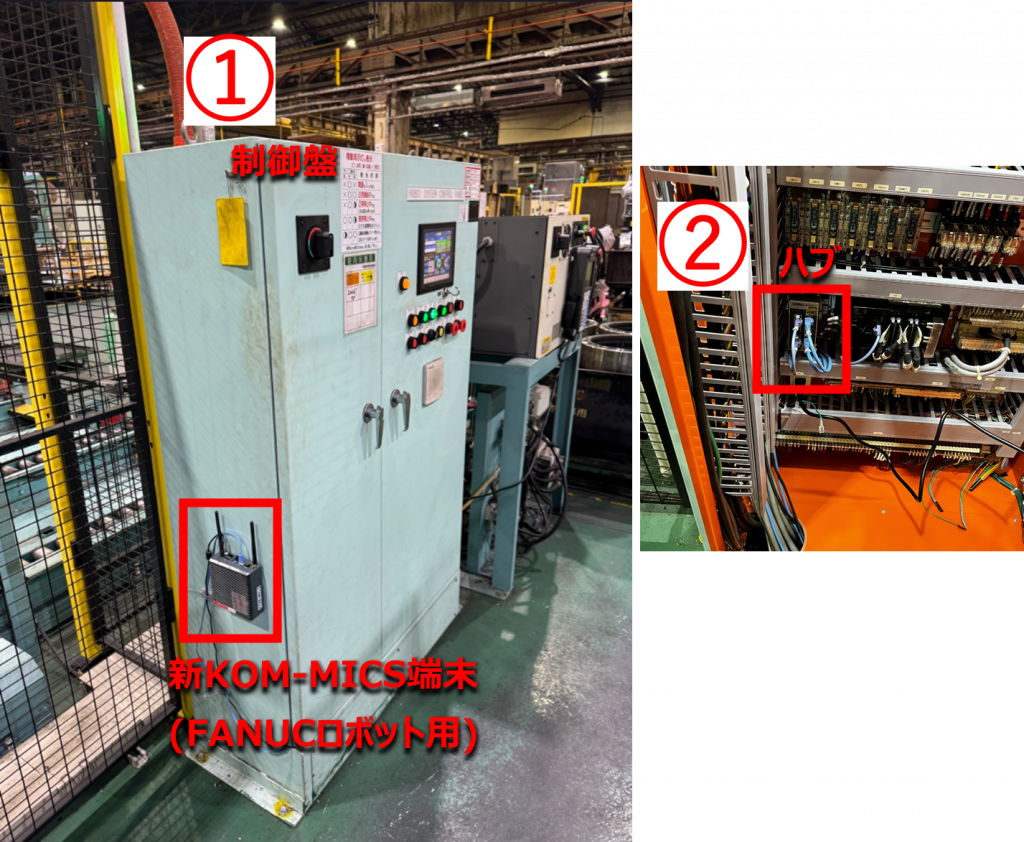
FANUCロボットと端末のEthernet接続を行います。LANケーブルを接続するLANポートは通常は制御盤の中のハブになります。LANケーブル接続時はFANUCロボットと設備の電源をOFFにしてください。
①制御盤を開けます
②ハブを探して空いているポートにKOM-MICS端末のLANを差し込みます
工程完了条件の選び方 #
複数設備を担当する場合は、完了の合図と品番取得元を対応させます。
レジスタ変化は、0.5secのサンプリング周期でコメント行を読み飛ばしてしまう場合に有効です。
| 選択する条件 | 完了の伝え方 | 使い分け |
| A コメント検知 | プログラムの完了位置に !DEKIDAKA 等を記載 | 完了する位置をコメントで指定したい |
| B レジスタ変化 | 完了時に更新される レジスタ値を監視 | 出来高、パレタイジング用のカウンタ用レジスタの変化を完了の合図にしたい |
A-1. コメント検知による工程完了 #
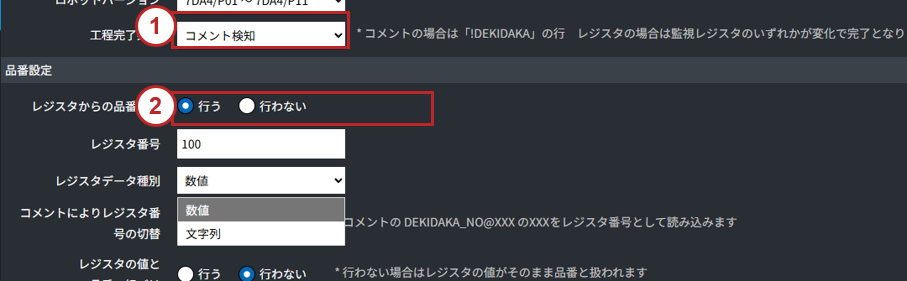
①「コメント検知」を選択
ロボットプログラムの完了コメントで工程を区切ります。ロボット側のプログラムで出来高を計上したい完了位置に「 !DEKIDAKA」 を設定してください。
②品番の取得有無を選択
レジスタから品番を取得する場合は「行う」を選びます。
A-2. 品番取得用レジスタの設定 #
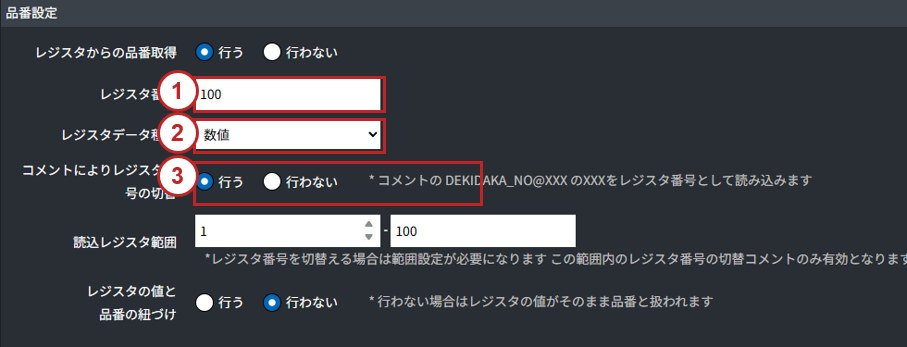
①レジスタ番号を入力
出来高カウンタではなく、品番が入るレジスタです。
②データ種別を選択
実際の格納形式に合わせ「数値」または「文字列」を選びます。
③切替の有無を選択
1つの取得元を使う場合は「行わない」のままにします。
A-3. 完了する設備に応じた品番取得元の切替 #
ロボット1台が複数設備に別々の品番をハンドリングし、設備毎に品番に対応するレジスタがある場合に使用します
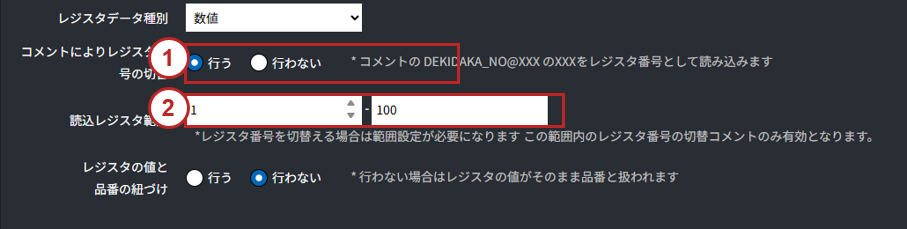
①切替を「行う」に設定
完了コメントで、品番を読むレジスタを指定できます。
②読込レジスタ範囲を設定
指定する番号を含む範囲を入力します。下の例なら100~101です。
例:設備Aからの搬出完了 → !DEKIDAKA_NO@100
設備Bからの搬出完了 → !DEKIDAKA_NO@101
各コメントの検知で工程完了し、指定先から品番を取得します。
A-4. レジスタ値と品番の紐づけ(必要な場合) #
レジスタに入るコードを、表示したい品番へ変換します
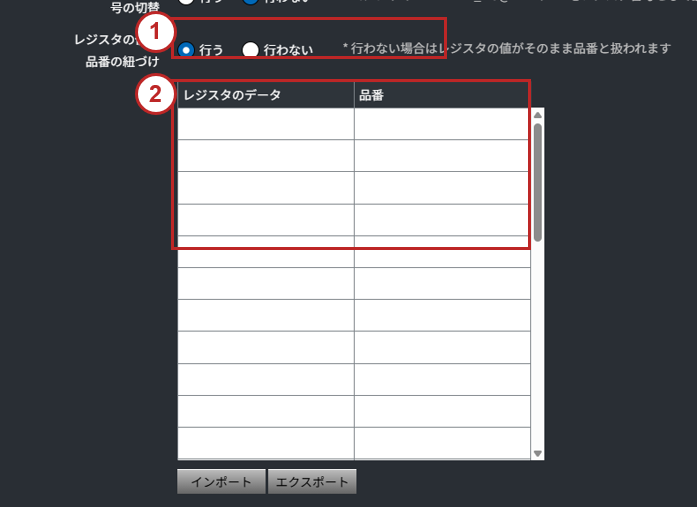
①紐づけを「行う」に設定
レジスタの値と品番が異なる場合に使用します。
②対応表を入力
左列に「レジスタのデータ」、右列に「品番」を入力します。
例:1 → PART-A
「行わない」の場合、レジスタの数値をそのまま品番として扱います。
B-1. 監視レジスタの追加 #
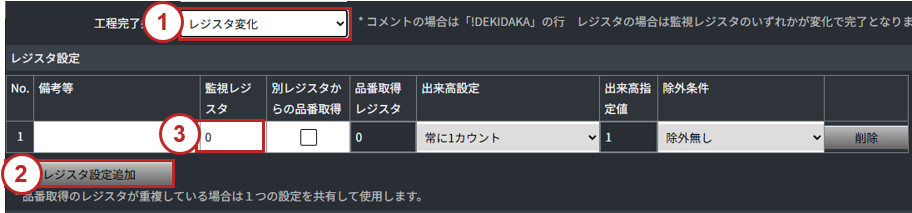
①「レジスタ変化」を選択
監視するレジスタの設定欄が表示されます。
②「レジスタ設定追加」を押す
必要な行数を追加します。
③監視レジスタを入力
完了時に変わるカウンタ等の番号を入力します
B-2. 監視用と品番取得用のレジスタ #
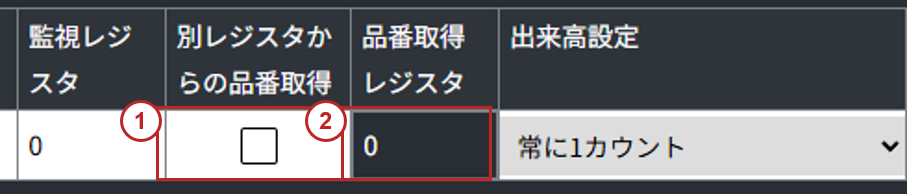
①同じレジスタを使う場合
「別レジスタからの品番取得」にチェックを付けません。
②別のレジスタを使う場合
チェックを付け、右隣に品番取得レジスタ番号を入力します。
例:R[32] は完了カウンタ、R[100] は品番コード
監視レジスタ=32、別レジスタから取得=有効、品番取得レジスタ=100
B-3. 出来高カウント方法の選択 #
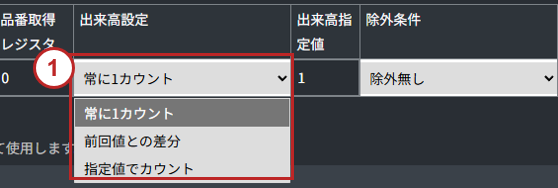
①「出来高設定」のプルダウンから選択します。
| 出来高設定 | 選択の目安(数値例) |
| 常に1カウント | 値が変わるたび1個:10 → 13 でも +1 |
| 前回値との差分 | 累積個数の増分:10 → 13 で +3 |
| 指定値でカウント | 1回の変化を一定個数として計上 例:2個取りなら「出来高指定値」=2 |
B-4. 除外条件の設定 #
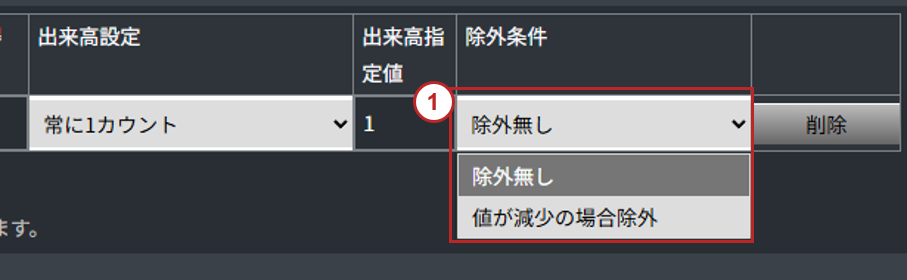
①「除外条件」を開く
通常の増加と、リセット時の値の動きを確認します。
②減少を数えない場合
「値が減少の場合除外」を選びます。
例:100 → 0 のリセットはカウント対象から除外
注意:0 → 1 → 0 のような交互信号では、減少も完了の合図か確認してください。
B-5. 品番取得レジスタの詳細設定 #
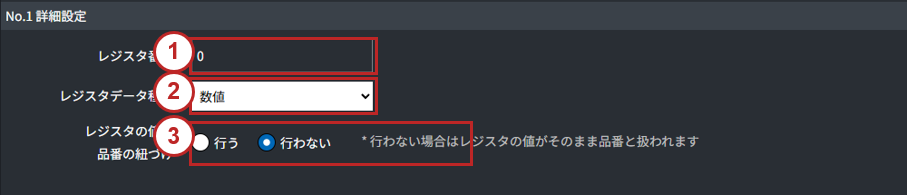
①対象の詳細設定を確認
「No.○ 詳細設定」のレジスタ番号が意図した取得元か確認します。
②データ種別を選択
格納形式に合わせて「数値」または「文字列」を選びます。
③必要に応じ品番へ変換
紐づけを「行う」にして対応表を入力します。操作はA-4と同じです。
B-6. 複数設備を監視する場合の設定例 #
| 搬出先 | 監視レジスタ | 別レジスタからの品番取得 | 品番取得元レジスタ |
| 設備A | 32 | チェックあり | 100(PART-A~PART-C) |
| 設備B | 36 | チェックあり | 101(PART-D~PART-F) |
R[32] が変化したとき:R[100] の品番で工程完了を記録
R[36] が変化したとき:R[101] の品番で工程完了を記録
各行の「出来高設定」「除外条件」も、対応するカウンタに合わせます。
| 設定 | 品番の取得タイミング | 確認する場所 |
| 監視レジスタが1つ | 常時取得 | 品番表示と工程完了履歴 |
| 監視レジスタが複数 | 工程完了時に取得 | 工程完了履歴の品番 |
複数設備を担当するロボットは、動作中にどの設備の品番かを特定できない場合があります。
そのため、完了した設備に対応する品番を、その完了時点で記録します。
工程完了履歴で正しい品番が取得できているか確認してください。