概要 #
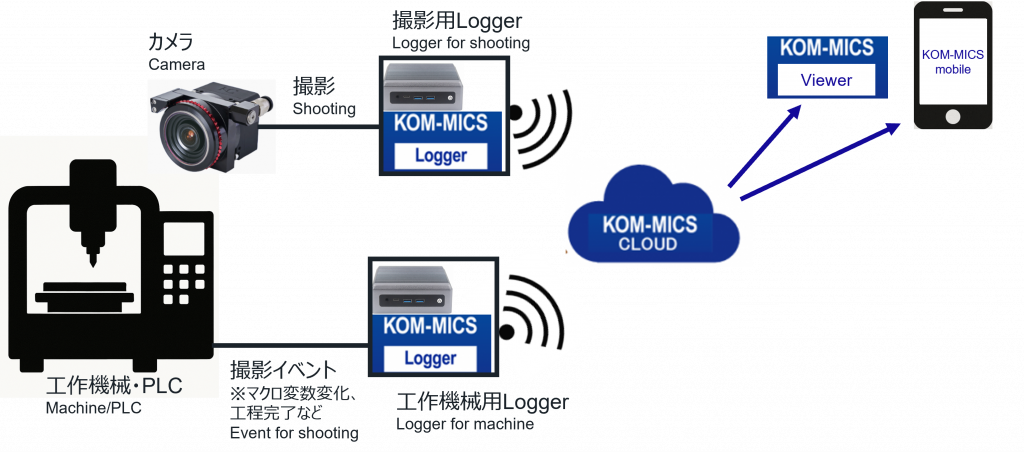
工作機械やPLC設備にカメラを設置し、工作機械のイベント(マクロ変数変化、工程完了など)に合わせて、画像や動画を撮影する機能です。撮影した画像はViewerで確認したり、画像処理やAIを適用して工具摩耗や切屑の検知、異常検知を行うことができます。
事前準備(カメラ設置) #
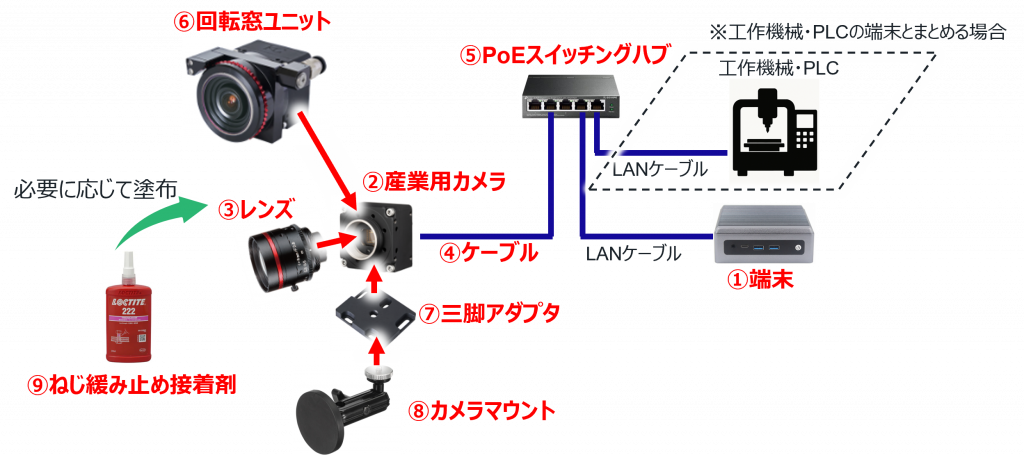
必要な機器は下記の通りです。カメラは耐環境性がある産業用カメラと汎用のWEBカメラが使用できます。一つの設備にカメラ複数台設置することができますが、産業用カメラとWEBカメラを混在させることはできません。産業用カメラを使用する場合は構成にもよりますが、端末を除いた機器一式の費用は15~40万円程度です。
| 項目 | 型番 | 説明 |
| ①端末 | 推奨端末参照 工作機械・PLC用の端末とまとめることも可能です。その場合は複数台を接続を参照してください。 | |
| ②産業用カメラ | KC48GC3CX(画素数:800×600) KC130GC3CX(画素数:1280×1024) KC300GC3CX(画素数:2064×1544) メーカーのページ | メーカ:興和オプトロニクス 防水・防塵仕様の耐環境カメラ |
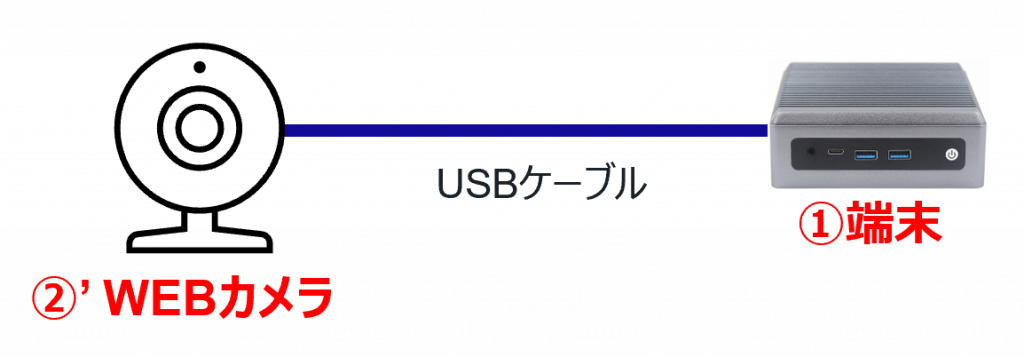
| ②’WEBカメラ | – | USB接続の汎用カメラ |
| ③レンズ(産業用カメラのみ) | LM8JC5MC(焦点距離:8mm) LM12JC5MC(焦点距離:12mm) LM16JC5MC(焦点距離:16mm) LM25JC5MC(焦点距離:25mm) LM35JC5MC(焦点距離:35mm) LM50JC5MC(焦点距離:50mm) メーカーのページ | メーカ:興和オプトロニクス 焦点距離が小さいほど広角、大きいほど望遠 JC5MCシリーズは防水・防塵仕様ではないため、回転窓ユニットを使わずに水や粉塵がかかる環境で使用する場合にはJC5MC-WPシリーズを使用してください。 メーカーのページ |
| ④防水ケーブル(産業用カメラのみ) | メーカーのページ | メーカ:興和オプトロニクス 1,2,5,10mから選択 |
| ⑤PoEスイッチングハブ(産業用カメラのみ) | TL-SG105PE 購入ページ | メーカ:TP-LINK カメラに給電可能なスイッチングハブ |
| ⑥回転窓ユニット(産業用カメラのみ、必要に応じて) | メーカーのページ | メーカ:興和オプトロニクス エアを供給して回転窓を回すことでクーラントがかかる環境でもクリアな視界を保つ |
| ⑦三脚アダプタ(産業用カメラのみ、必要に応じて) | KC-TA1 メーカページ | メーカ:興和オプトロニクス 三脚やマグネットマウントに取り付けるための台座 |
| ⑧カメラマウント(必要に応じて) | VEH-CMMG1 購入ページ | メーカ:サンワサプライ マグネット式のカメラマウント |
| ⑨ねじ緩み止め接着剤(必要に応じて) | LOCTITE222 購入ページ | メーカ:LOCTITE レンズ等のねじの緩みを防止する接着剤 |
産業用カメラを使用する場合はこれらの機器を以下のように接続します。
WEBカメラを使用する場合は以下のように接続します。
Loggerインストールと設定(機内撮影設定まで) #
以下のサイトの下部よりインストーラをダウンロードして下さい。
インストーラサイト(日本語): https://www.komatsu.jp/ja/productinfo/kom-mics
Installer Site(English): https://www.komatsu.jp/en/ProductInfo/kom-mics/
インストーラのダウンロード、インストール、他設備との共通項目については、詳細はリンク先を参照してください。ここではサーバ通信の接続完了後の手順について説明します。
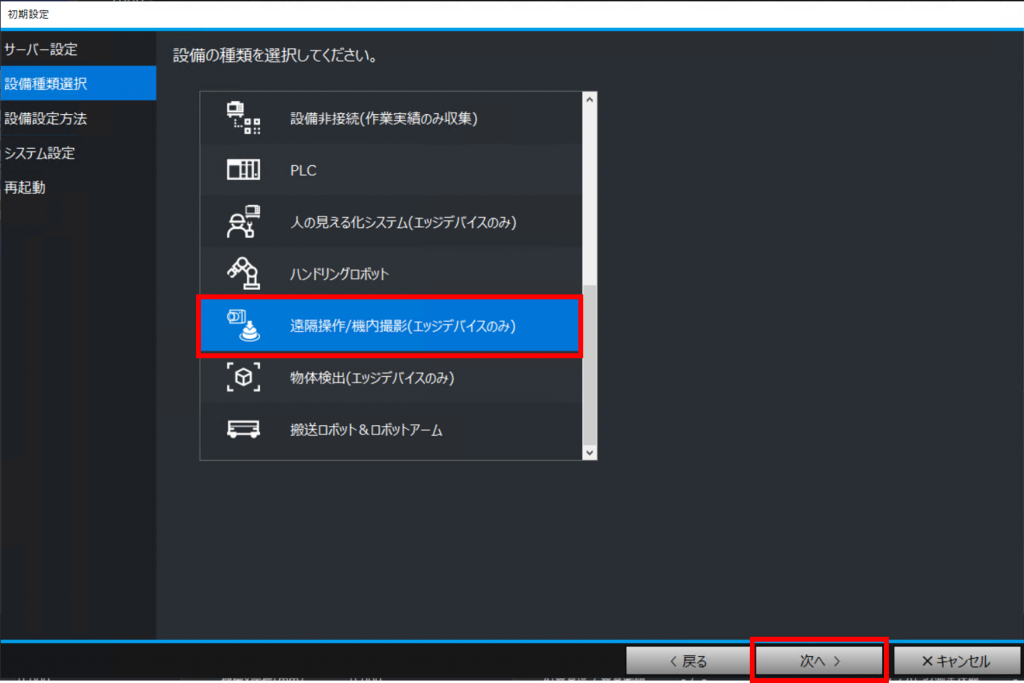
インストール時の設備は「遠隔操作/機内撮影」を選択してください。
設備の設定方法を選択してください。ここでは新規登録するものとして説明します。

アプリケーション設定を行います。
端末のIPアドレスとサブネットマスクを設定
注意点1:端末と設備のIPアドレスが被らないように設定ください
注意点2:複数台接続の場合、設備のIPアドレスは重複しないようにしてください(参考)

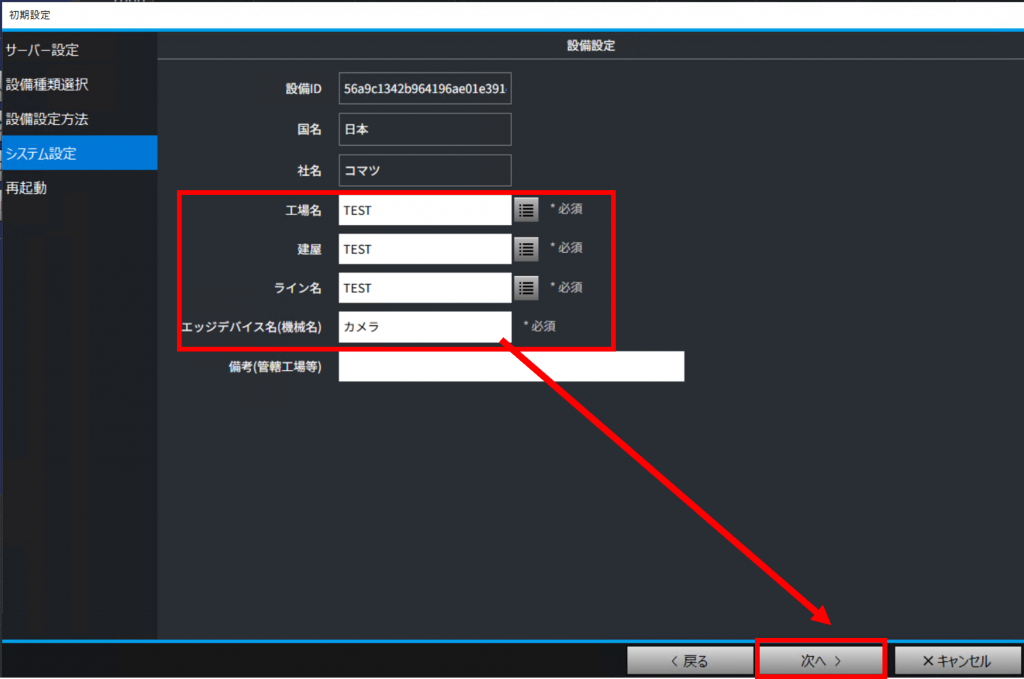
工場名/建屋名/ライン名/エッジデバイス名(この機内カメラに名前を設定)を入力します。
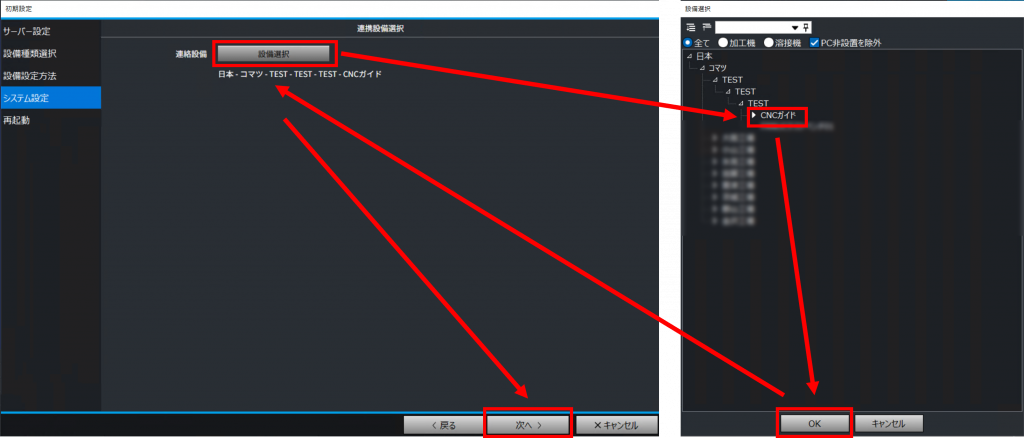
この機内カメラと連携させる設備を選択します。
ボタンをクリックして表示された設備選択画面から連絡設備を選択すると、ボタンの下に選択した設備名が表示されます。確認後に「次へ」をクリックします。
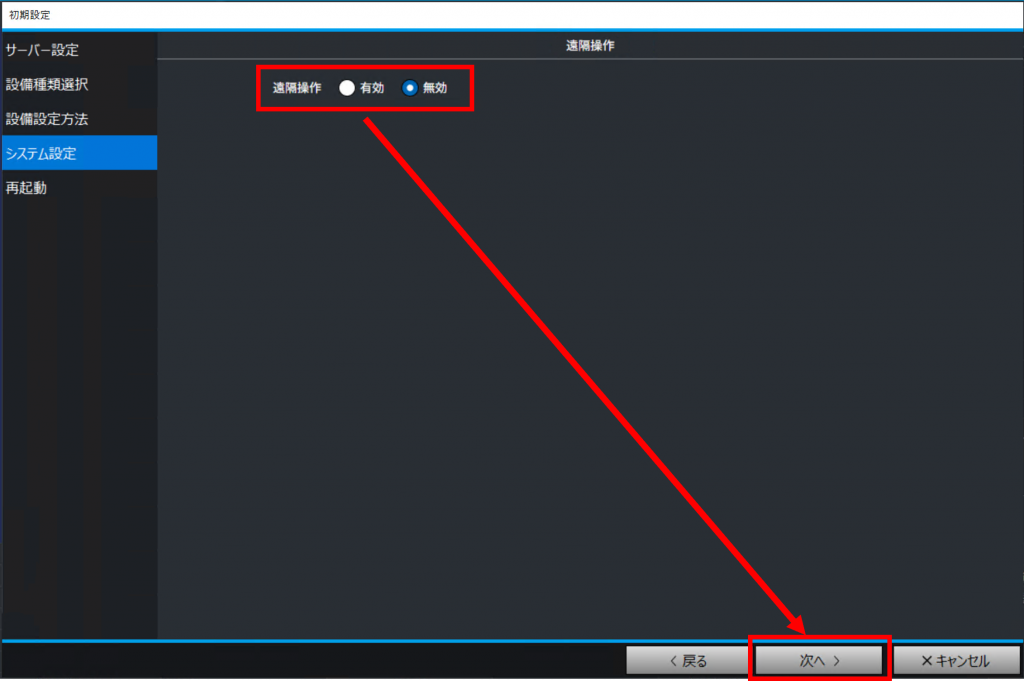
遠隔でボタンを押下する装置(スイッチボット)との連携を行う場合は有効にします。通常は無効です。詳細は「(補足)遠隔操作設定」を参照してください。
機内撮影設定(ドライバのインストール) #
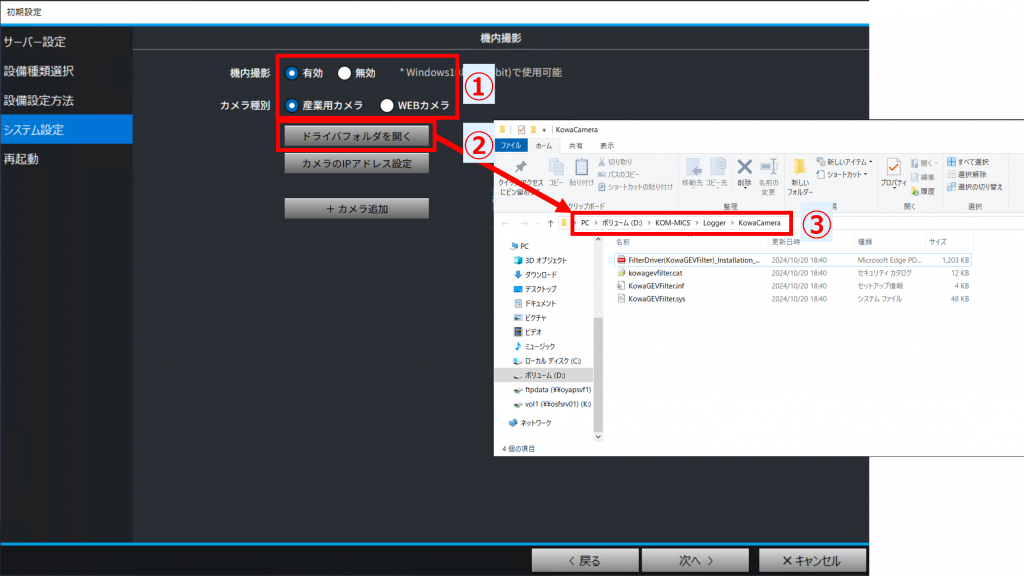
①機内撮影のボタンで「有効」を選択し、カメラ種別(産業用カメラ, WEBカメラ)を選択してください。
WEBカメラを使用する場合は以下の手順は必要ありませんので5.2 カメラの追加と選択から手順を進めて
ください。
②「ドライバフォルダを開く」をクリックします。
③機内カメラを使用するためのドライバが入ったフォルダが開きます。フォルダの場所(パス)を確認し、コピーもしくはメモしてください。
ドライバのインストールを行います。
Windows10の場合 #
④「スタート」→「設定」→「ネットワークとインターネット」→「ネットワークと共有センター」の順に選択します。
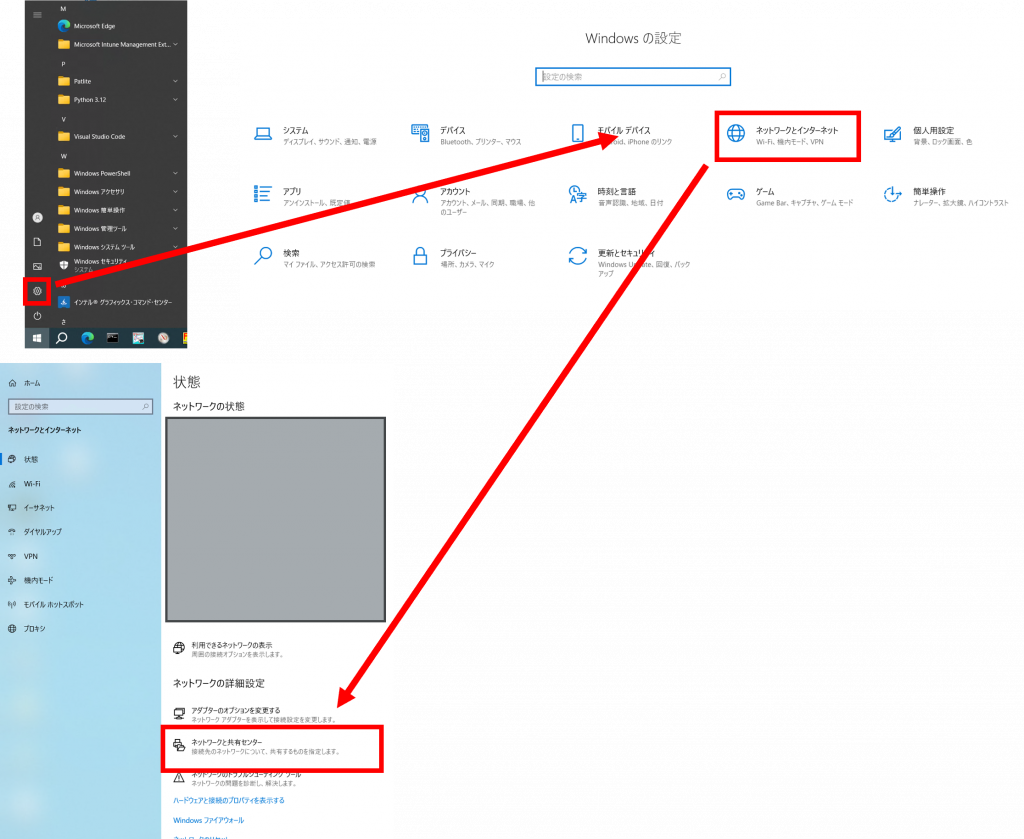
⑤「イーサネット」→「プロパティ」→「インストール」→「サービス」→「追加」の順に選択します。
イーサネットポートが2つある場合は、「イーサネット」「イーサネット2」どちらを選択して進めても問題ありません。ドライバのインストールが完了するともう一方のポートにもドライバが適用されます。
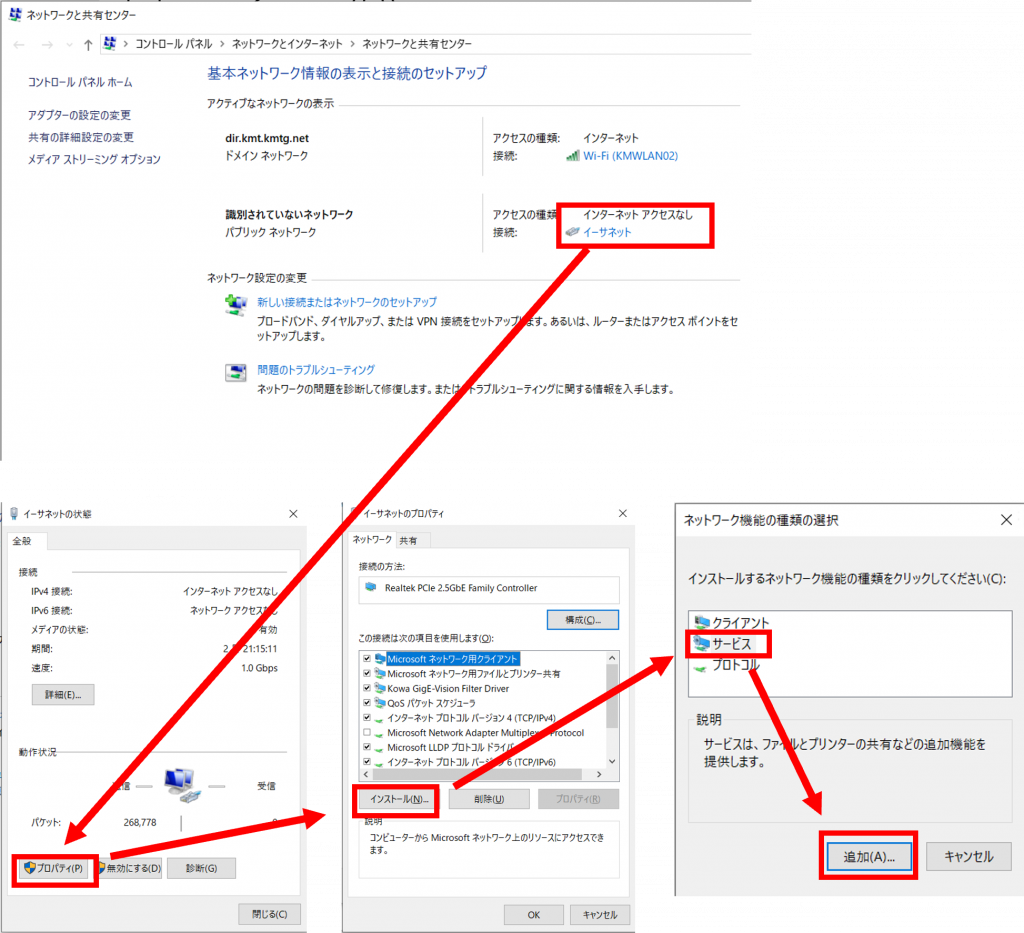
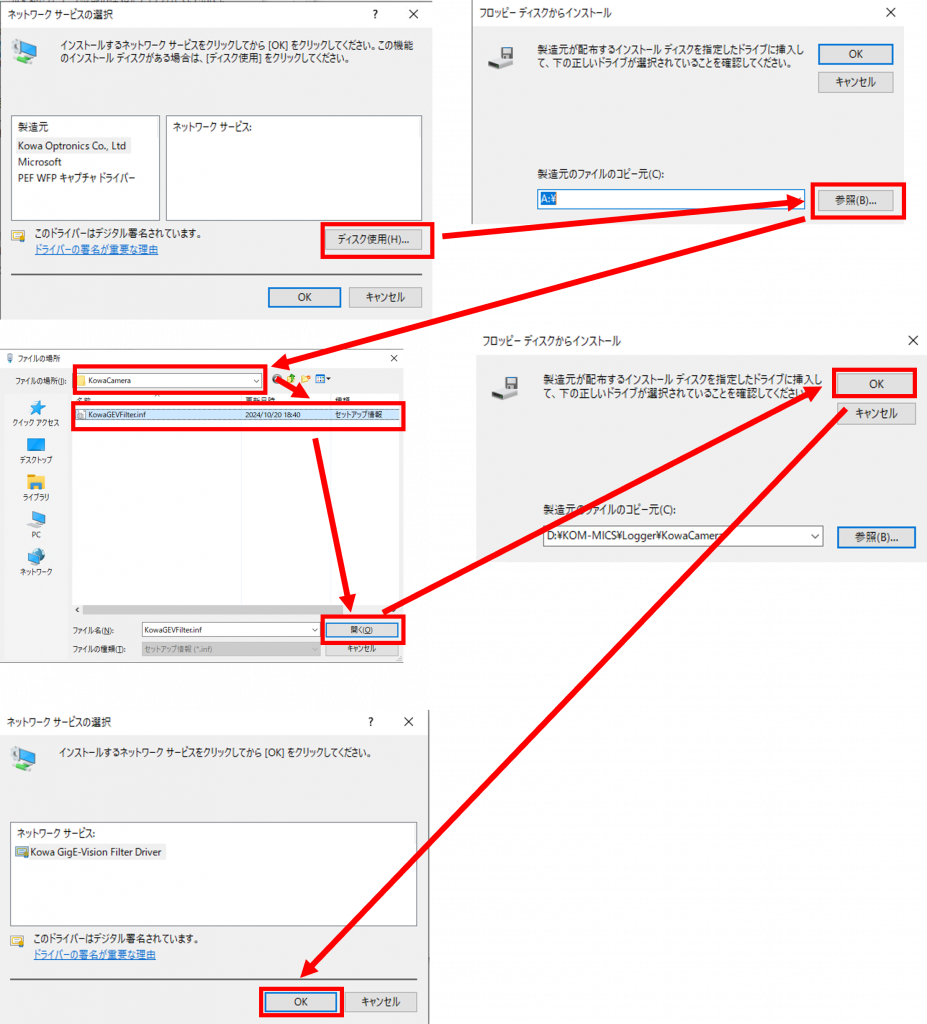
⑥「ディスク使用」→「参照」の順に選択します。
③でメモしたドライバのフォルダをファイルの場所から選択し、KowaGEVFilter.infを選択し開くをクリックします。
OKをクリックしていくと、ドライバが適用されます。
Windows11の場合 #
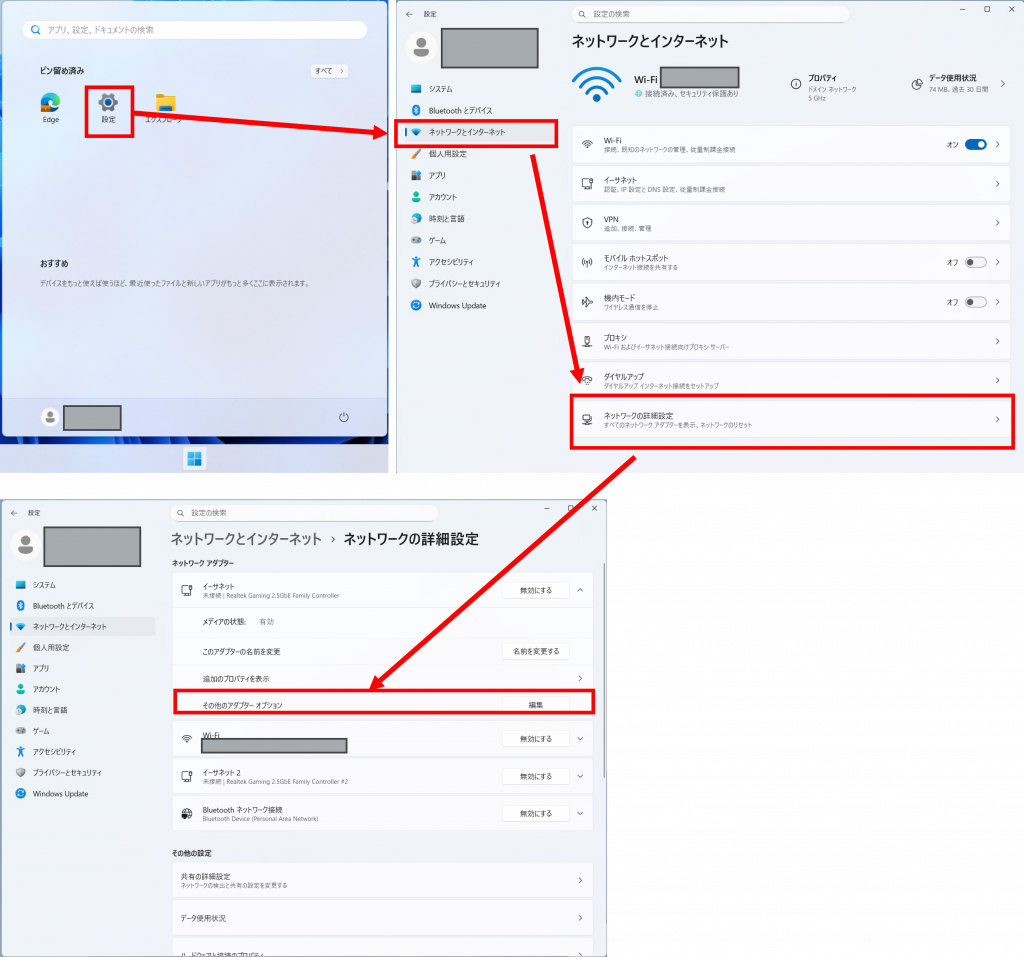
④「スタート」→「設定」→「ネットワークとインターネット」→「ネットワークの詳細設定」の順に選択します。「イーサネット」の「その他のアダプターオプション」で「編集」をクリックすると、プロパティが開くので、Windows10の⑤と同じようにインストールを進めます。
機内撮影設定(撮影条件) #
カメラのIPアドレスの設定 #
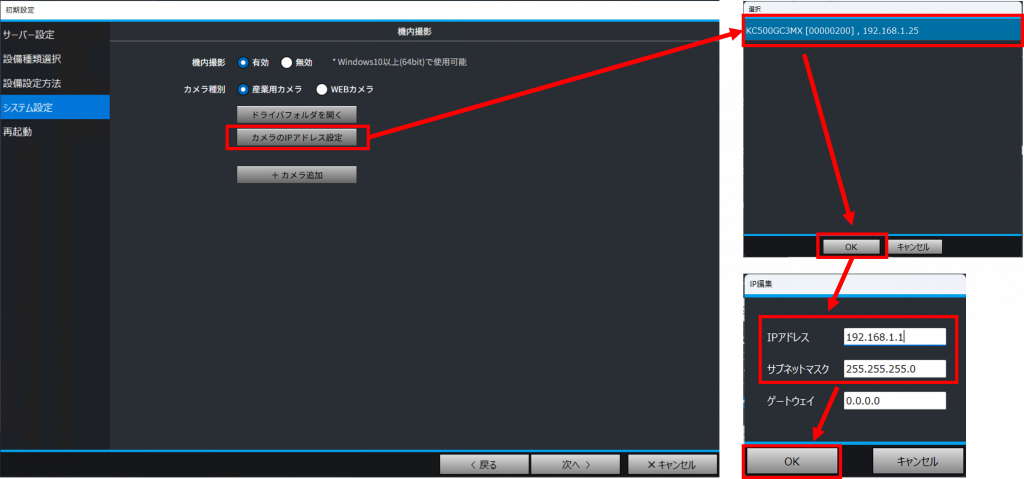
カメラのIPアドレスを設定します。端末や加工機(同じネットワーク上にある場合)と重複しないようにしてください(参考)。具体的にはIPアドレス「〇〇.△△.□□.××」について、〇〇.△△.□□は端末とカメラで同じ値を設定し、××の部分のみ違う値を設定してください。サブネットマスクは255.255.255.0を設定してください。
「カメラのIPアドレス」をクリックすると、カメラの選択画面が出てきます。対象のカメラを選択してOKをクリック。IPアドレスとサブネットマスクを設定してOKをクリック。
カメラの追加と選択 #
①「カメラ追加」をクリック。
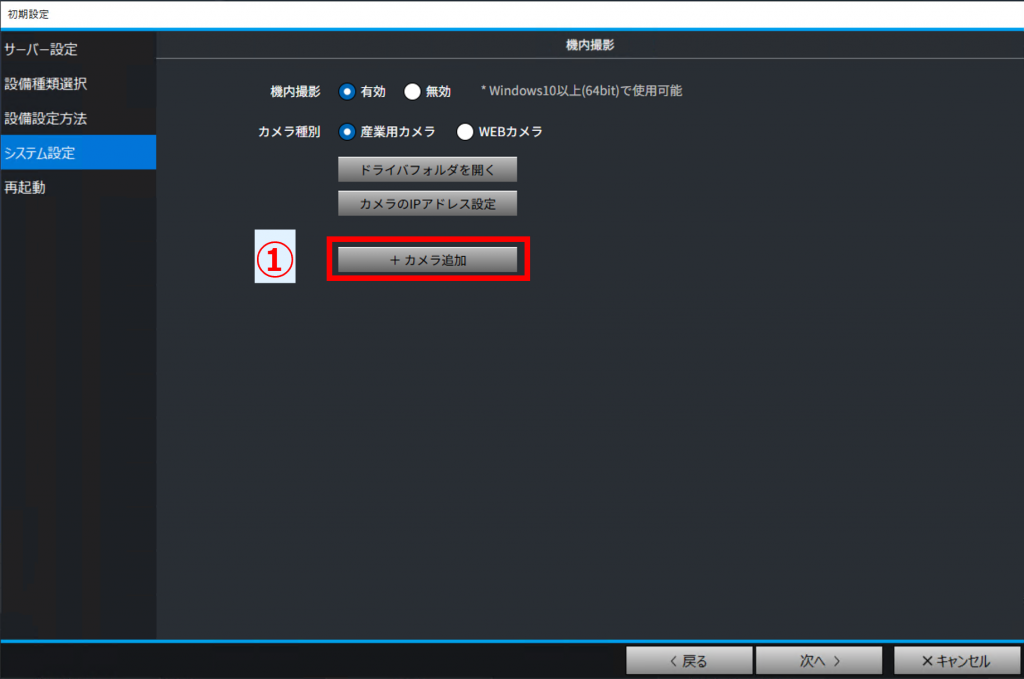
カメラの選択と撮影条件の設定画面が現れます。再度「カメラ追加」をクリックすることで2台目以降のカメラを追加することもできます。
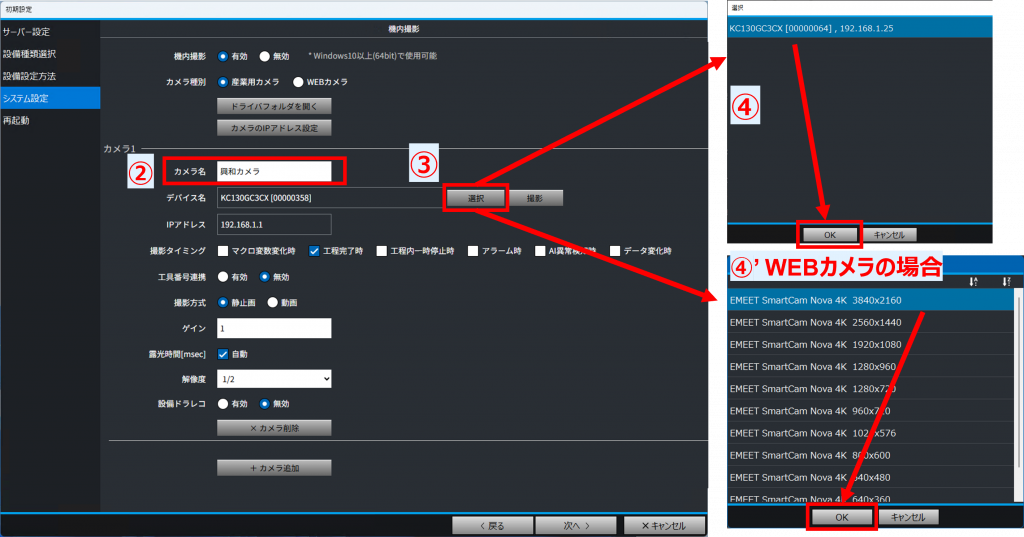
②カメラ名を設定します。
③カメラを選択します。「選択」ボタンをクリック。
④接続可能なカメラの一覧が表示されるのでカメラを選択してOK。
産業用カメラの場合は選択したカメラのデバイス名とIPアドレスが表示されます。
④’WEBカメラの場合はカメラのデバイス名と対応する解像度の組み合わせが複数表示されます。
撮影条件 #
撮影条件の設定を行います。産業用カメラとWEBカメラで設定項目が異なります。
各項目の内容を順に説明します。
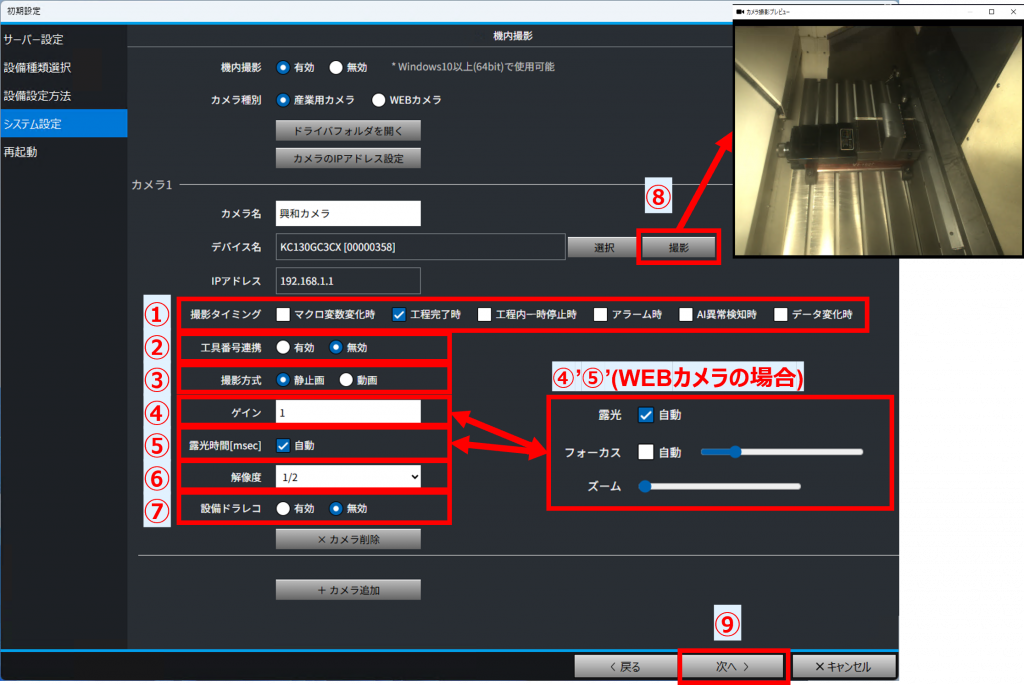
①撮影タイミング
下記の6種類の撮影タイミングから選択します。(複数選択可)
1.マクロ変数変化時
指定したマクロ変数が変化したタイミングで撮影します。
枠が現れるので、使用するマクロ変数の番号を記入します。

2.工程完了時
M30等で工程が完了したタイミングで撮影します。
3.工程内一時停止時
M0等で一時停止したタイミングで撮影します。
4.アラーム時
指定したアラームが発生したタイミングで撮影します。
枠が現れるので、アラーム番号を指定します。(複数選択可)

5.AI異常検知時
AIが異常検知したタイミングで撮影します。
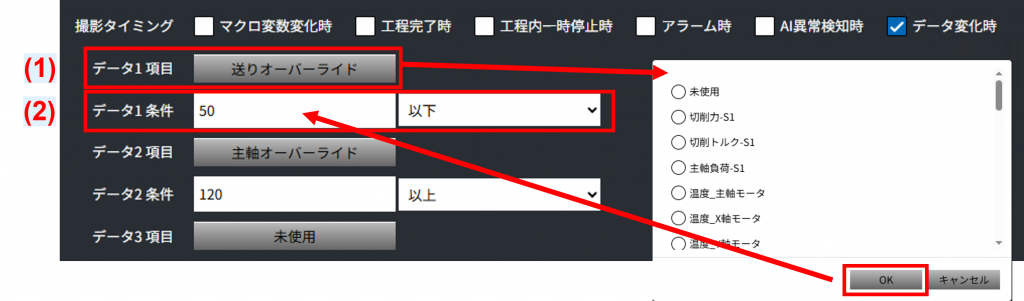
6.データ変化時
指定したデータが閾値を上回った、もしくは下回ったタイミングで撮影します。
条件は最大3つ設定可能で、どれか1つでも条件が満たされた場合に撮影します。
(1)項目をクリックすると項目一覧が表示されるので、指定してOKをクリック。
(2)閾値を設定し、その閾値を上回ったとき(以上)か下回ったとき(以下)の
どちらのタイミングで撮影するか選択します。
②工具番号連携
有効に設定すると、機内写真アプリにて撮影時の主軸工具の番号を映像と紐づけて表示します。
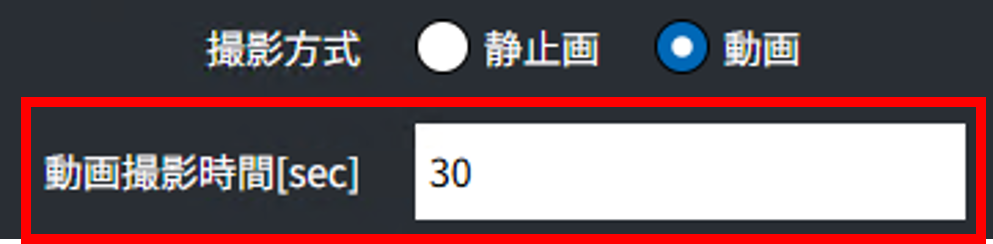
③撮影方式
静止画か動画を選択します。動画の場合には撮影時間も入力します。(動画は最大10分)
④ゲイン(産業用カメラのみ)
大きくするほど画像が明るくなりますがノイズ(ざらつき)も大きくなります。
⑤露光時間(産業用カメラのみ)
大きくするほど画像が明るくなりますが、シャッタースピードが落ちるためブレやすくなります。
デフォルトでは自動調整になっています。
「自動」のチェックを外すと設定欄が現れるので、任意の値を設定できます。

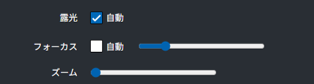
④’ ⑤’ WEBカメラの撮影設定
対応するWEBカメラを接続すると以下の項目が設定できます。「自動」のチェックを外すとスライダで調整す
ることができます。項目が無い場合はカメラ本体の操作(フォーカスリングを回す、レンズを回すなど)で
フォーカスやズームを設定できる場合があります。カメラの仕様をご確認ください。
⑥解像度
カメラそのものの画素数に対して、どの程度リサイズして保存するか選択します。
1/1、1/2、1/4、1/8の4つの選択肢から選択します。
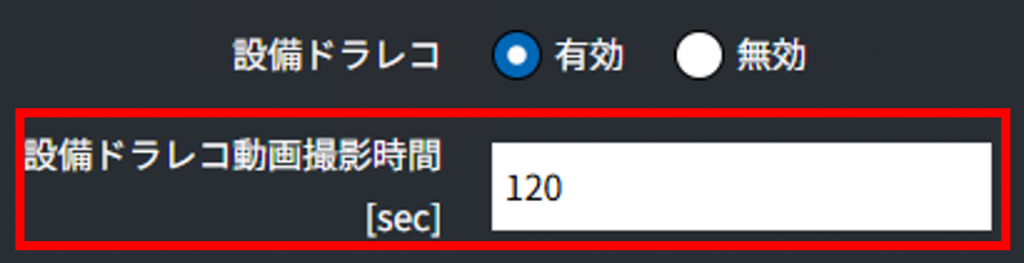
⑦設備ドラレコ
有効に設定すると、撮影タイミングから指定した秒数だけ遡った期間の動画を残します。
何秒間遡って動画を残すか設定します。(最大10分)
⑧撮影
「撮影」ボタンを押すとリアルタイムの画像を確認することができます。
撮影設定に問題なければ⑨の「次へ」をクリックして、表示される画面の指示に従いLoggerを再起動させてく
ださい。
リアルタイム表示 #
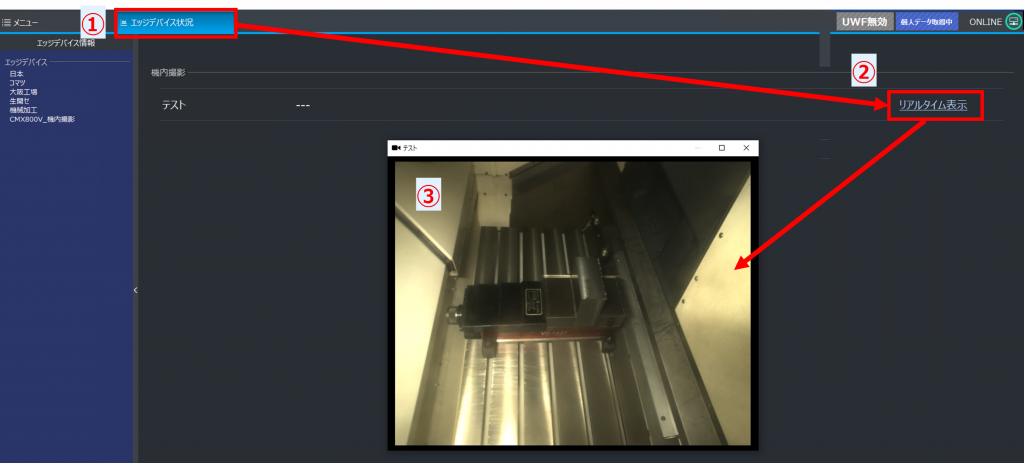
Loggerの画面からカメラに写っているリアルタイムの画像を表示できます。
①「エッジデバイス状況」のタブを開きます。
②「リアルタイム表示」をクリックします。
③別のウィンドウでリアルタイムの画像が表示されます。
関連アプリ #
撮影された最新の画像を表示したり、画像に対して異常検知AI、工具摩耗監視、切屑検知といったAI/画像処理を適応したい場合は、KOM-MICS Viewerの「機内撮影」アプリを使用してください。
機内撮影アプリのマニュアル
撮影された画像の履歴を確認する場合はKOM-MICS Viewerの「機内撮影履歴」アプリを使用してください。
履歴の確認、画像の表示やダウンロード、画像処理やAIを適用している場合には、それらの処理の結果や処理済みの画像のダウンロードが行えます。
機内撮影履歴アプリのマニュアル